Claude 앱과 Claude Code 설치
Claude 데스크톱 앱을 설치하고 로그인한 뒤, 앱 안의 Claude에게 말로 부탁해 터미널용 Claude Code까지 설치합니다. 마지막에는 Claude가 내 PC에 실제로 파일을 만드는 모습을 눈으로 확인합니다.
이 장에서 하는 일
이 교육의 핵심은 "Claude에게 말로 부탁하면 Claude가 내 PC에서 직접 일한다"는 경험입니다. 그래서 이 장은 설치 방법을 외우는 시간이 아니라, 설치조차 Claude에게 맡겨 보는 시간입니다. 순서는 아래와 같습니다.
- 앱 설치
- Code 탭과 작업 폴더
- 권한 질문 읽기
- Claude에게 설치 부탁
- 새 터미널에서 확인
- Node.js와 Git for Windows 설치
공식 문서에 따르면 데스크톱 앱의 Code 탭에는 Claude Code가 이미 들어 있어서, 앱만 설치해도 Code 탭은 쓸 수 있습니다. 그래도 터미널용을 따로 준비하는 데에는 이유가 있습니다.
첫째, 이후 장에서 쓰는 명령(스킬과 플러그인 설치, hyperframes 실행)은 터미널에서도 같은 Claude가 일할 수 있어야 편합니다. 둘째, 앱과 터미널은 같은 설정 파일과 스킬을 함께 씁니다(공식 문서). 한쪽에서 해 둔 설정이 다른 쪽에서도 이어집니다. 셋째, "설치를 Claude에게 부탁해 보는 경험" 자체가 이 교육의 목표입니다.
Claude 데스크톱 앱 내려받기와 설치
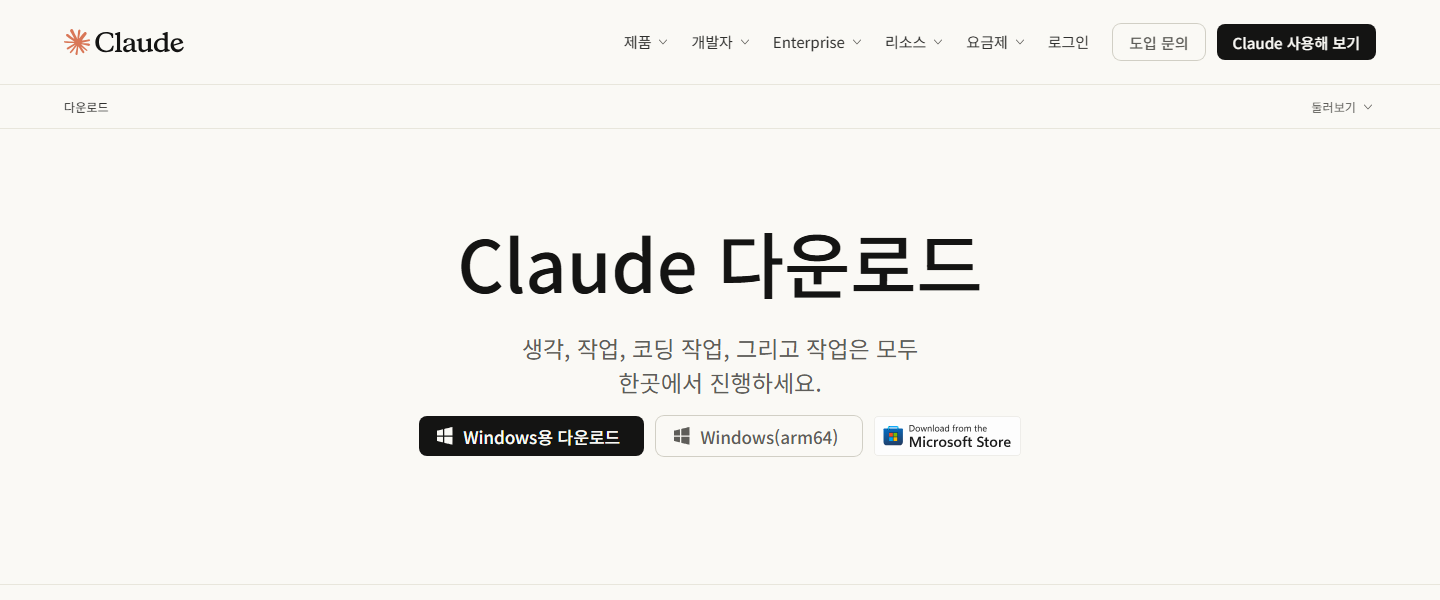
공식 다운로드 주소는 claude.com/download 하나입니다. Windows와 Mac 모두 여기서 받아 설치 파일을 실행하면 됩니다.
Code 탭: 앱 안에서 쓰는 Claude Code
앱 위쪽 가운데에는 탭이 세 개 있습니다. 이 교육에서 가장 많이 쓰는 곳은 Code 탭입니다.
| 탭 | 하는 일 | 내 PC의 파일 |
|---|---|---|
| Chat | 일반 대화. 질문하고 답을 받습니다. | 접근하지 않음 |
| Cowork | 내가 다른 일을 하는 동안 Claude가 혼자 작업을 진행하는 기능입니다. 이 교육에서는 쓰지 않습니다. | 해당 기능의 설정에 따름 |
| Code | 내 PC의 폴더 안에서 파일을 읽고, 만들고, 고치고, 명령을 실행합니다. 이 교육의 주 무대입니다. | 선택한 폴더 안에서 작업 |
Claude가 대화만 하는 것이 아니라, 내 PC에서 직접 손을 움직여 일하게 해 주는 기능입니다. "이 폴더에 메모 파일을 만들어 줘"라고 하면 정말로 파일이 생깁니다. 대신 Claude가 내 PC에서 하는 행동에는 내 허락이 필요하고, 그 허락 방식이 뒤에 나오는 "권한 모드"입니다.
작업 폴더 만들기와 선택하기
Claude는 내가 지정한 폴더 안에서만 일합니다. 연습 전용 폴더를 하나 만들어 두면 실수해도 다른 파일에 영향이 없어 안전합니다. 이 장에서는 설치 작업용으로 문서 폴더 아래에 ai-setup이라는 빈 폴더를 씁니다. 사이트를 만들 ai-site 폴더는 3장에서 GitHub 저장소를 내려받을 때 자동으로 생깁니다.
-
작업 폴더 만들기
Windows: Win + E를 눌러 파일 탐색기를 열고, 왼쪽에서 "문서"를 누릅니다. 빈 곳에서 우클릭하고 새로 만들기, 폴더 순서로 누른 뒤 이름을
ai-setup로 입력하고 Enter를 누릅니다.Mac: Finder에서 "문서" 폴더를 열고 Shift + Command + N을 누른 뒤 이름을
ai-setup로 입력합니다.회사 PC의 문서 폴더가 OneDrive 안에 있어도 괜찮습니다회사 PC에서는 문서 폴더가 OneDrive와 동기화되어 있을 수 있습니다. 그대로 써도 동작합니다. 다만 나중에 파일이 많이 생기면 동기화가 느려질 수 있으니, 그럴 때는 동기화되지 않는 위치(예: C:\dev\ai-setup)에 폴더를 만들어도 됩니다.
-
Code 탭 열기
Claude 앱 위쪽 가운데의 Code 탭을 누릅니다. 업그레이드 안내가 나오면 유료 플랜이 필요하다는 뜻입니다. 온라인 로그인을 요구하면 로그인을 끝내고 앱을 한 번 껐다가 다시 켜세요(공식 문서 안내).
-
환경을 Local로 고르기
입력창 근처에서 실행 환경을 고르는 곳이 있습니다. Local을 선택하세요. Local은 "내 컴퓨터의 파일을 직접 쓴다"는 뜻입니다. 같은 목록에 보이는 Cloud(인터넷상의 별도 환경에서 실행), SSH(다른 컴퓨터에 연결), WSL(Windows 안의 Linux 환경)은 지금은 쓰지 않습니다.
-
Select folder로 ai-setup 선택하기
Select folder를 누르면 폴더를 고르는 창이 열립니다. 방금 만든 문서 아래의
ai-setup폴더를 찾아 선택하고, 창 아래쪽의 확인 버튼(Windows는 보통 "폴더 선택", Mac은 보통 "열기")을 누릅니다. 화면에 폴더 이름ai-setup가 표시되면 성공입니다. -
모델과 권한 모드 확인하기
입력창의 전송 버튼 옆에 모델을 고르는 목록과 권한 모드를 고르는 선택기가 있습니다. 모델은 기본값 그대로 두세요. 권한 모드는 다음 절에서 설명하는 Manual이 선택되어 있는지 확인합니다.
공식 문서 기준으로 정리하면 이렇습니다.
- 앱의 Code 탭: Git 없이 시작할 수 있습니다. Git은 Claude가 별도 작업 공간(worktree)을 만드는 세션에서만 필요합니다. 예전 앱 버전(1.49585.0 이전)은 세션을 시작할 때마다 Git을 요구했는데, 앱을 최신으로 업데이트하면 해결됩니다. 앱에서 "Git is required" 안내가 나오면 Git for Windows를 설치하거나 앱을 업데이트하세요.
- 터미널의 Claude Code: 선택 사항이지만 설치를 권장합니다. 없으면 Claude Code가 PowerShell로 명령을 실행하고, 있으면 Git에 포함된 Git Bash를 씁니다.
- 이 교육: 3장에서 GitHub와 연결할 때 Git을 직접 쓰므로, 이 장 뒤쪽에서 Git도 함께 점검하고 설치합니다.
권한(허용) 질문 읽는 법
Claude Code는 내 PC에서 파일을 만들고 명령을 실행합니다. 그래서 "어디까지 알아서 해도 되는지"를 정하는 장치가 있습니다. 이것이 권한 모드입니다.
새로 온 인턴에게 일을 맡길 때를 떠올려 보세요. 처음에는 "서류를 고치기 전에 매번 보여 주세요"라고 하다가, 믿음이 생기면 "서류 정리는 알아서 하되 결재 올리기 전에는 꼭 물어보세요"로 바꿉니다. 권한 모드는 Claude에게 이 "물어보는 범위"를 정해 주는 설정입니다. 입력창 전송 버튼 옆의 선택기에서 언제든 바꿀 수 있습니다.
| 모드 이름 | 하는 일 | 이 교육에서는 |
|---|---|---|
| Manual | 파일을 고치거나 명령을 실행하기 전에 매번 물어봅니다. 바뀌는 내용을 비교 화면(diff)으로 보여 주고 허용(Accept)과 거절(Reject) 중에서 고르게 합니다. | 이 장에서 사용합니다. 무슨 일이 일어나는지 눈으로 볼 수 있습니다. |
| Accept edits | 파일 수정과 폴더 만들기(mkdir), 파일 이동(mv) 같은 기본 파일 작업은 묻지 않고 하고, 그 밖의 명령은 계속 묻습니다. | 익숙해진 뒤 화면을 만드는 실습에서 쓸 수 있습니다. |
| Plan | 파일을 읽고 조사만 한 뒤 계획을 제안합니다. 파일은 고치지 않습니다. | 큰 작업 전에 계획만 먼저 보고 싶을 때 씁니다. |
| Auto | 별도의 검사 장치가 위험한 행동을 걸러 주고, 평소에는 묻지 않고 진행합니다. 계정과 모델에 따라 목록에 없을 수 있습니다. | 처음에는 쓰지 않습니다. |
| Bypass permissions | 모든 질문을 건너뛰고 실행합니다. 설정에서 켜야만 목록에 나타나며, 회사 계정은 조직 정책이 이를 정합니다. | 사용하지 않습니다. |
예전 앱 버전에서는 이 모드들이 Ask permissions, Auto accept edits, Plan mode라는 이름으로 표시되었습니다. 이름은 달라도 같은 개념입니다.
질문이 뜨면 이렇게 읽으세요
-
무엇을 하겠다는 질문인지 읽습니다
"파일 만들기", "파일 고치기", "명령 실행" 중 무엇인지 먼저 봅니다. 파일을 고치는 질문이면 바뀌는 줄이 비교 화면에 나옵니다. 지워지는 줄과 새로 생기는 줄이 구분되어 보입니다.
-
어디에 하겠다는 것인지 확인합니다
파일 경로에 내가 고른
ai-setup폴더가 들어 있으면 정상입니다. 문서, 바탕화면, 시스템 폴더 등 작업 폴더 밖의 경로가 보이면 멈추고 이유를 물어보세요. -
내가 부탁한 일과 맞는지 판단합니다
맞으면 허용(Accept)을 누릅니다. 이상하거나 모르겠으면 거절(Reject)을 누르세요. 거절해도 아무것도 망가지지 않습니다. Claude가 "어떻게 진행할까요?"라고 다시 물어봅니다(공식 문서). 화면에 "항상 허용" 같은 선택지가 함께 보여도, 처음에는 한 번씩만 허용하며 익히는 것을 권합니다.
| 이런 질문이 뜨면 | 어떻게 할까요 |
|---|---|
| ai-setup 폴더 안에 파일을 만들거나 고치겠다 (내가 부탁한 일) | 내용을 읽고 허용합니다. |
| 내가 방금 부탁한 설치 명령을 실행하겠다 (예: claude.ai의 공식 설치 스크립트) | 명령에 적힌 주소가 claude.ai인지 확인하고 허용합니다. |
| 작업 폴더 밖의 파일을 고치거나 지우겠다 | 거절하고 왜 필요한지 물어봅니다. |
| 파일이나 폴더를 삭제하겠다 (rm, del, Remove-Item 같은 단어가 보임) | 무엇을 지우는지 확인합니다. 확실하지 않으면 거절합니다. |
| 내가 부탁하지 않은 프로그램을 설치하거나 낯선 주소에서 내려받겠다 | 거절합니다. |
| 비밀번호, 키, 토큰을 입력하거나 붙여넣으라고 한다 | 거절합니다. 채팅창과 파일에 적지 않습니다. |
핵심 장면: Claude에게 "터미널에서도 쓸 수 있게 설치해줘"
이제 이 장의 중심입니다. 앱 안의 Claude에게 터미널용 Claude Code 설치를 부탁합니다. Claude가 내 PC에서 명령을 실행하고, 필요한 환경 설정까지 해 줍니다. 나는 읽고 허용만 누르면 됩니다.
-
준비 상태를 확인합니다
Code 탭에서 폴더가
ai-setup로 선택되어 있고, 권한 모드가 Manual인지 봅니다. -
아래 부탁을 복사해 입력창에 붙여넣고 Enter를 누릅니다
Claude에게 이렇게 말하세요 Claude Code를 터미널(PowerShell 또는 Mac 터미널)에서도 쓸 수 있게 설치해줘. 설치가 끝나면 어느 폴더에서든 claude 라고만 입력하면 실행되도록 PATH(전역변수)에도 잡아줘. 이렇게 진행해줘. 1. 먼저 내 컴퓨터가 Windows인지 Mac인지, 이미 claude 명령이 설치되어 있는지 확인해줘. 2. 없으면 Anthropic 공식 문서의 네이티브 설치 방법으로 설치해줘. 다른 사이트의 설치 방법은 쓰지 마. 3. 설치가 끝나면 claude 실행 파일이 있는 폴더가 PATH에 들어갔는지 확인하고, 빠져 있으면 내 계정 범위에서만 추가해줘. 관리자 권한이 필요한 작업이나 다른 설정 변경은 하지 마. 4. 지금 열려 있는 이 화면에는 새 PATH가 바로 반영되지 않을 수 있으니, 실행 파일의 전체 경로로도 claude --version 을 실행해서 확인해줘. 5. 각 단계를 하기 전에 무엇을 할지 한 줄로 알려주고, 마지막에는 어디에 무엇을 설치했고 PATH를 어떻게 바꿨는지 초보자도 이해할 수 있게 쉬운 한국어로 정리해줘.
Claude가 먼저 내 PC 종류를 확인하고, 공식 설치 명령을 실행하고, PATH와 버전을 확인한 뒤 결과를 요약합니다.
-
Claude가 일하는 모습을 지켜봅니다
Claude는 먼저 "내 PC가 Windows(또는 Mac)이고, claude 명령이 아직 없다"는 식으로 확인 결과를 알려줍니다. 그다음 설치 명령을 실행하려 하면서 허용 질문을 띄웁니다. 질문 안의 명령에
claude.ai/install이 들어 있는지 확인하고 허용하세요. 명령이 실행되는 동안 화면에 글자가 흘러가는데, 수십 초에서 몇 분 걸릴 수 있습니다. -
끝나면 Claude의 요약을 읽습니다
성공하면 Claude가 설치된 위치, PATH를 바꾼 내용,
claude --version결과(예:2.1.xxx (Claude Code)형태)를 정리해 줍니다. 버전 숫자는 설치하는 시점에 따라 다릅니다. 이 요약을 읽어 두면 아래 "Claude가 하는 일" 설명과 비교해 볼 수 있습니다.
환경이나 보안 설정에 따라 Claude가 설치 명령 실행을 거절하고 내게 직접 하라고 안내할 수 있습니다. 당황하지 마세요. 바로 아래 "Claude가 대신 실행하는 명령"의 내용을 복사해 새 PowerShell(또는 Mac 터미널)에 직접 붙여넣으면 같은 결과가 됩니다. 사람이 직접 하든 Claude가 하든 설치되는 것은 똑같습니다.
Claude가 하는 일
Claude가 실제로 실행하는 명령은 공식 문서에 나온 설치 방법과 같습니다. 눈으로 한 번 읽어 두면 "내 PC에서 무슨 일이 일어났는지" 이해할 수 있습니다. 아래 명령은 Claude가 대신 실행하므로 직접 입력하지 않아도 됩니다.
# 1. 이미 설치되어 있는지 확인 (없으면 오류 문구가 나오는 것이 정상)
Get-Command claude
# 2. 공식 설치 스크립트 실행
irm https://claude.ai/install.ps1 | iex
# 3. PATH에 .local\bin 폴더가 들어 있는지 확인 (아무것도 안 나오면 없는 것)
$env:PATH -split ';' | Select-String '\.local\\bin'
# 4. 전체 경로로 버전 확인 (새 터미널이 아니어도 동작)
& "$env:USERPROFILE\.local\bin\claude.exe" --version# 1. 이미 설치되어 있는지 확인
which claude
# 2. 공식 설치 스크립트 실행
curl -fsSL https://claude.ai/install.sh | bash
# 3. PATH에 .local/bin 폴더가 들어 있는지 확인 (아무것도 안 나오면 없는 것)
echo $PATH | tr ':' '\n' | grep -Fx "$HOME/.local/bin"
# 4. 없으면 zsh 설정 파일에 추가하고 바로 반영
echo 'export PATH="$HOME/.local/bin:$PATH"' >> ~/.zshrc
source ~/.zshrc
# 5. 버전 확인
claude --version| 무엇이 | Windows | Mac |
|---|---|---|
| 설치 명령이 하는 일 | 설치 스크립트가 claude.exe를 내려받고, 변조되지 않았는지 확인값(SHA256 체크섬)으로 검사한 뒤 설치를 진행합니다. | 설치 스크립트가 Claude Code를 내려받아 설치합니다. |
| 실행 파일 위치 | %USERPROFILE%\.local\bin\claude.exe | ~/.local/bin/claude |
| 버전별 실제 파일 | %USERPROFILE%\.local\share\claude 아래 | ~/.local/share/claude/versions/ 아래. 위의 claude는 이곳으로 연결되는 바로가기입니다. |
| PATH에 들어가는 폴더 | %USERPROFILE%\.local\bin (내 계정의 사용자 PATH) | $HOME/.local/bin (zsh이면 ~/.zshrc 파일에 한 줄 추가) |
| 관리자 권한 | 필요 없습니다. | 필요 없습니다. |
| 업데이트 | 백그라운드에서 자동으로 업데이트됩니다. | 백그라운드에서 자동으로 업데이트됩니다. |
설치 프로그램이 PATH 등록까지 함께 처리하는 경우가 많지만, 환경에 따라 빠질 수 있습니다. 그래서 위 3번, 4번 확인과 추가 단계가 있는 것입니다. 이 설치 방식은 공식 문서가 권장하는 "네이티브 설치"입니다. 그 밖에 Windows의 winget install Anthropic.ClaudeCode, Mac의 brew install --cask claude-code 방법도 있지만, 이 두 방법은 자동 업데이트가 되지 않으므로 이 교육에서는 쓰지 않습니다.
터미널에 claude라고 입력하면 컴퓨터는 "claude라는 프로그램이 어디 있지?" 하고 정해진 폴더 목록을 위에서부터 차례로 찾아봅니다. 그 폴더 목록이 환경 변수 PATH입니다.
회사 안내 데스크를 떠올리면 쉽습니다. 안내 데스크에는 "찾아볼 사무실 목록"이 있습니다. 담당자가 건물 어딘가에 앉아 있어도 목록에 그 층이 없으면 "그런 분은 안 계십니다"라는 답이 돌아옵니다. 터미널에서는 이 답이 not recognized(Windows)나 command not found(Mac)로 나옵니다. PATH에 폴더를 등록한다는 것은 이 목록에 층 하나를 추가하는 일입니다.
"전역"이라고 부르는 이유는, 어느 폴더에서 터미널을 열어도 같은 목록이 적용되기 때문입니다. 정확한 용어는 "환경 변수"이고, Windows에서는 내 계정에만 적용되는 "사용자 변수" 중 Path 항목을 말합니다.
터미널 창은 열릴 때의 PATH 목록을 사본으로 들고 있습니다. 설치 도중에 목록이 바뀌어도 이미 열려 있던 창에는 반영되지 않습니다. 그래서 설치 뒤에는 반드시 새 터미널 창을 열어 확인해야 합니다. 앱에서 막 설치했을 때 Claude가 전체 경로로 확인하는 이유도 같습니다.
내 PATH 목록을 눈으로 직접 보고 싶어요 (선택)
Windows에서는 화면으로 열어 볼 수 있습니다. 아래 순서를 따라가세요. 메뉴 이름은 PC마다 조금 다를 수 있습니다.
- 시작 메뉴에서 "환경 변수" 검색
- 계정에 대한 환경 변수 편집
- 위쪽 "사용자 변수" 목록의 Path 선택
- 편집
목록에 C:\Users\[내 이름]\.local\bin 같은 줄이 있으면 등록된 것입니다. 보기만 하고, 모르는 항목을 지우지는 마세요. 창을 닫을 때는 "취소"를 누르면 아무것도 바뀌지 않습니다. 명령으로 보려면 PowerShell에서 $env:PATH -split ';'를 입력하면 한 줄에 하나씩 나열됩니다.
직접 해보는 확인: 새 터미널에서 claude --version
Claude가 "설치했다"고 말했더라도, 내가 직접 새 터미널에서 확인해 보면 확신이 생깁니다. 이 확인은 앞으로도 도구가 이상할 때마다 쓰는 기본 습관입니다.
Windows
-
새 PowerShell 열기
Win + X를 누르고 메뉴에서 Windows PowerShell(또는 "터미널")을 선택합니다. 시작 메뉴에서 "PowerShell"을 검색해도 됩니다. 깜빡이는 커서가 있는 창이 열립니다.
창의 줄 맨 앞이
PS C:\Users\[내 이름]>처럼 PS로 시작하면 PowerShell이 맞습니다. PS 없이C:\Users\[내 이름]>로 시작하면 CMD(명령 프롬프트)입니다. 이 경우 창을 닫고 PowerShell로 다시 여세요. -
버전 확인 명령 입력
아래 명령을 복사해 붙여넣고 Enter를 누릅니다. PowerShell 창에서는 Ctrl + V 또는 마우스 오른쪽 클릭으로 붙여넣을 수 있습니다.
PowerShell (Windows) # 버전 확인 claude --version # 설치 상태 점검 (읽기만 하는 진단, 세션을 시작하지 않음) claude doctor # claude가 어느 파일로 실행되는지 보기 (선택) Get-Command claude
Mac
-
새 터미널 열기
Command + Space를 눌러 Spotlight 검색을 열고
Terminal을 입력한 뒤 Enter를 누릅니다. 커서가 깜빡이는 창이 열리면 터미널입니다. -
버전 확인 명령 입력
터미널 (Mac) # 버전 확인 claude --version # 설치 상태 점검 claude doctor # claude가 어느 파일로 실행되는지 보기 (선택) which claude
claude --version을 입력하면 곧바로 한 줄이 나옵니다. 버전 숫자 뒤에 괄호로 (Claude Code)가 붙은 모양입니다. 예: 2.1.290 (Claude Code). 숫자는 설치 시점에 따라 다릅니다. 숫자가 보이면 성공입니다.
claude doctor는 한두 초 안에 여러 줄의 진단 결과를 보여 줍니다. 표시 항목은 버전과 계정에 따라 다르므로, 아래 표의 핵심 줄만 확인하세요.
| claude doctor에서 볼 줄 | 정상일 때 |
|---|---|
| Running | native와 버전 숫자가 보입니다. 공식 네이티브 방식으로 설치되었다는 뜻입니다. |
| Path | Windows는 ...\.local\bin\claude.exe, Mac은 .../.local/bin/claude로 끝납니다. |
| Config install method | native입니다. |
| 마지막 부분 | "No installation issues found"와 비슷한 문구가 있거나, 경고와 오류 줄이 없습니다. |
Windows PowerShell에서 "claude ... 인식되지 않습니다"(영어로는 is not recognized), Mac에서 zsh: command not found: claude가 나오면 PATH에 아직 등록되지 않았다는 뜻입니다. 먼저 창을 닫고 새 창에서 다시 해 보세요. 그래도 같으면 이 장 끝의 "자주 막히는 곳"에서 첫 번째 항목을 따라 하세요. 앱의 Claude에게 점검을 부탁하는 프롬프트도 거기에 있습니다.
Node.js와 Git for Windows 설치
앞으로 두 가지 도구가 더 필요합니다. 둘 다 없으면 설치해 달라고 Claude에게 부탁하면 됩니다.
| 도구 | 쓰이는 곳 | 필요한 버전 |
|---|---|---|
| Node.js | 8장에서 모션 영상을 만드는 hyperframes가 요구합니다. 웹 개발 도구도 대부분 Node.js 위에서 돌아갑니다. hyperframes는 FFmpeg도 필요하지만, 8장에서 함께 확인합니다. | 22 이상이면 됩니다. LTS(장기 지원) 버전을 권장하며, 설치하면 v24 또는 그 이후 숫자가 나올 수 있습니다. |
| Git (Windows는 Git for Windows) | 3장에서 GitHub와 연결할 때 씁니다. 내 작업의 변경 기록을 남기고 올리는 도구입니다. | 특별한 요구는 없고, 최신 버전이면 됩니다. |
Windows: winget으로 확인하고 설치하기
Windows에는 winget이라는 설치 도구가 기본으로 들어 있습니다(Windows 10 1809 이상, 앱 설치 관리자의 일부). 앱 스토어의 "앱 설치 관리자" 구성 요소가 최신이면 바로 쓸 수 있습니다. 아래 부탁을 Code 탭에 입력하세요.
내 Windows PC에 Node.js와 Git for Windows가 설치되어 있는지 확인해줘.
- node --version 과 git --version 으로 확인하고, 결과를 쉬운 말로 알려줘.
- Node.js는 22 이상이어야 하고 LTS 버전이면 좋아. 없거나 22 미만이면 winget 으로 설치해줘. 패키지 이름은 OpenJS.NodeJS.LTS 야.
- Git for Windows 가 없으면 winget 으로 설치해줘. 패키지 이름은 Git.Git 이야.
- 설치하기 전에 무엇을 설치할지 먼저 알려주고, 설치한 뒤에는 새 터미널을 열어야 반영된다는 점도 알려줘.
- 이미 충분한 버전이 있으면 아무것도 설치하지 말고 "이미 준비되어 있습니다"라고만 알려줘.
Claude가 버전을 확인하고, 필요한 것만 winget으로 설치합니다.
Mac: 확인하고 안내받기
내 Mac에 Node.js와 Git이 설치되어 있는지 확인해줘.
- node --version 과 git --version 으로 확인하고, 결과를 쉬운 말로 알려줘.
- Node.js는 22 이상이어야 하고 LTS 버전이면 좋아. 없거나 낮으면 nodejs.org 의 LTS 설치 파일을 내가 직접 내려받아 설치하는 방법을 화면 순서대로 알려줘.
- Git 이 없으면 Mac이 안내하는 명령줄 개발자 도구 설치 방법을 알려줘.
- 이미 충분한 버전이 있으면 아무것도 설치하지 말고 "이미 준비되어 있습니다"라고만 알려줘.
- 내 허락 없이 Homebrew 같은 새 도구를 설치하지는 마.
Mac에서는 Claude가 확인하고 안내하며, 설치 파일은 내가 직접 실행합니다.
Windows: winget이 Node.js나 Git을 설치할 때 "이 앱이 디바이스를 변경하도록 허용하시겠습니까?" 같은 사용자 계정 컨트롤 창이 뜰 수 있습니다. 방금 내가 부탁한 설치일 때만 예를 누르세요. 처음 쓸 때는 winget이 "원본 사용 약관에 동의하느냐"고 물을 수도 있습니다. Claude가 설명해 주는 내용을 읽고 진행하세요.
Mac: Git을 처음 실행하면 "명령줄 개발자 도구를 설치하시겠습니까?" 같은 안내 창이 뜰 수 있습니다. 설치(Install)를 누르고 끝날 때까지 기다리세요. 몇 분 걸릴 수 있습니다.
새로 설치한 도구는 이미 켜져 있던 프로그램에는 바로 보이지 않습니다. 공식 문서도 Claude가 npm이나 node 같은 도구를 못 찾을 때 데스크톱 앱을 완전히 종료했다가 다시 열라고 안내합니다. 창만 닫지 말고 앱을 끝낸 뒤 다시 실행하세요. 확인할 때는 새 터미널에서 아래를 입력합니다.
# Node.js 버전 (v22 이상의 숫자가 나오면 성공. 예: v24.x.x)
node --version
# Git 버전 (git version 2.x.x 같은 줄이 나오면 성공)
git --version
winget이 없다고 나오거나 설치가 막히면
PowerShell에서 winget --version을 입력했을 때 "인식되지 않습니다"가 나오면 앱 설치 관리자(App Installer)가 없거나 오래된 것입니다. 이 경우 직접 내려받아 설치할 수 있습니다.
- Node.js: nodejs.org에서 LTS 설치 파일을 받아 실행합니다. 화면 안내대로 다음(Next)을 눌러 기본 설정으로 설치합니다.
- Git: git-scm.com/downloads/win에서 설치 파일을 받아 실행합니다. 공식 안내처럼 모든 화면에서 기본값으로 다음을 누르면 됩니다. 편집기를 고르라고 하면 기본값을 두고, "Adjusting your PATH environment" 화면에서는 권장 옵션을 그대로 두세요.
회사 PC에서 설치 자체가 막히면 IT 담당자에게 "Node.js LTS와 Git for Windows 설치"를 요청하세요.
이 장에서 자주 막히는 곳
claude 를 입력했더니 "인식되지 않습니다" 또는 "command not found"가 나와요
순서대로 시도해 보세요.
- 새 창에서 다시 해 보세요. 설치 전에 열어 둔 터미널 창은 새 PATH를 모릅니다. 창을 닫고 새로 열어
claude --version을 입력합니다. - 설치가 끝났는지 확인하세요. Windows PowerShell에서
Test-Path "$env:USERPROFILE\.local\bin\claude.exe"를 입력해True가 나오면 파일은 있는 것입니다. Mac은ls ~/.local/bin/claude로 확인합니다. 파일이 없다면 설치가 끝나지 않은 것이므로 설치 부탁을 다시 하세요. - 파일은 있는데 PATH에 없는 경우에는 아래 부탁을 앱의 Claude에게 하거나, 그 아래 명령을 직접 입력하세요.
터미널에서 claude 라고 입력하면 "인식되지 않습니다" 또는 "command not found" 라고 나와요.
Claude Code 설치 위치와 PATH 설정을 점검하고 고쳐줘.
- 실행 파일이 실제로 있는지, PATH에 그 폴더가 들어 있는지 먼저 확인해줘.
- 고치기 전에 무엇을 바꿀지 알려주고, 내 계정(사용자) 범위에서만 바꿔줘.
- 다 끝나면 내가 새 터미널을 열어 확인하는 방법을 알려줘.
# 내 계정(사용자) PATH 끝에 .local\bin 추가
$currentPath = [Environment]::GetEnvironmentVariable('PATH', 'User')
[Environment]::SetEnvironmentVariable('PATH', "$currentPath;$env:USERPROFILE\.local\bin", 'User')echo 'export PATH="$HOME/.local/bin:$PATH"' >> ~/.zshrc
source ~/.zshrcWindows는 PowerShell을 닫고 새 창을 열어 claude --version을 다시 입력하세요. Mac에서 Bash를 쓴다면 ~/.zshrc 대신 ~/.bash_profile에 같은 줄을 넣어야 하니 Claude에게 맡기는 것이 편합니다.
PowerShell에서 "irm이 인식되지 않습니다" 또는 "&&는 올바른 문 구분 기호가 아닙니다"가 나와요
PowerShell과 CMD(명령 프롬프트)를 헷갈린 경우입니다. 줄 맨 앞이 PS로 시작하면 PowerShell, PS 없이 C:\로 시작하면 CMD입니다.
irm ... is not recognized가 나오면 CMD에서 연 것입니다. 창을 닫고 PowerShell을 새로 열거나, CMD에서는 아래 CMD 전용 명령을 쓰세요.The token '&&' is not a valid statement separator가 나오면 CMD 전용 명령을 PowerShell에 붙여넣은 것입니다. PowerShell에서는irm https://claude.ai/install.ps1 | iex를 쓰세요.
curl -fsSL https://claude.ai/install.cmd -o install.cmd && install.cmd && del install.cmd설치 명령을 실행했더니 HTML 코드가 쏟아지거나 "403", "syntax error near unexpected token"이 나와요
설치 주소가 설치 스크립트 대신 웹 페이지를 돌려준 경우입니다. 페이지에 "App unavailable in region"이라는 문구가 있으면 해당 지역에서는 Claude Code를 쓸 수 없다는 뜻입니다. 그렇지 않다면 일시적인 오류일 수 있으니 같은 명령을 다시 실행해 보세요. 계속되면 아래 대체 방법이 있습니다. 대체 방법으로 설치한 경우에는 자동 업데이트가 되지 않으므로, 가끔 업데이트 명령을 직접 실행해야 합니다.
# Windows (PowerShell)
winget install Anthropic.ClaudeCode
# Mac (Homebrew가 설치되어 있을 때)
brew install --cask claude-code
Code 탭을 눌렀더니 "업그레이드" 안내가 나와요 / 403 오류가 나와요
"업그레이드" 안내는 이 계정이 유료 플랜(Pro, Max, Team, Enterprise)이 아니라는 뜻입니다. 개인 계정이면 플랜을 확인하고, 회사 계정이면 관리자에게 Claude Code 사용 권한을 문의하세요. 온라인 로그인을 요구하면 로그인을 끝낸 뒤 앱을 껐다가 다시 켭니다.
Error 403: Forbidden 같은 인증 오류가 나오면 공식 문서의 안내대로 아래 순서로 해 보세요.
- 앱 메뉴(계정 메뉴)에서 로그아웃했다가 다시 로그인합니다. 가장 흔한 해결 방법입니다.
- 유료 구독이 활성 상태인지 확인합니다.
- 창만 닫지 말고 앱을 완전히 종료한 뒤 다시 열어 로그인합니다.
- 인터넷 연결과 프록시 설정을 확인합니다.
claude 를 입력했더니 Claude 데스크톱 앱이 열려요 (Windows)
오래된 버전의 Claude 데스크톱 앱이 claude라는 이름의 실행 파일을 먼저 등록해 두어서 생기는 알려진 문제입니다. 공식 문서의 해결책은 데스크톱 앱을 최신 버전으로 업데이트하는 것입니다. 앱 메뉴에서 업데이트를 확인하거나, claude.com/download에서 최신 설치 파일을 다시 받아 설치하세요.
회사 PC에서 설치 파일 실행이나 내려받기가 막혀요
보안 프로그램이나 관리자 정책이 막고 있을 가능성이 큽니다. 차단을 억지로 우회하지 마세요. IT 담당자에게 "Claude 데스크톱 앱과 Claude Code 설치 허용"을 요청하세요. 요청할 때는 "공식 사이트 claude.com/download에서 받는 업무용 AI 도구"라고 알리면 좋습니다. 다운로드 페이지에 Microsoft Store 배지가 보이면 Store를 통한 설치가 허용되는 환경일 수 있으니 함께 문의해 보세요.
폴더를 선택했는데 "Failed to load session"이나 "Git is required"가 나와요
Failed to load session은 선택한 폴더가 사라졌거나 접근 권한이 없을 때 나옵니다. 다른 폴더를 선택하거나 앱을 다시 시작해 보세요. Git is required는 별도 작업 공간(worktree)을 쓰는 세션이거나 앱이 오래된 경우입니다. 이 장 뒤쪽에서 Git for Windows를 설치했는지 확인하고, 앱을 최신으로 업데이트하세요. 앱 버전은 Windows에서 Help, About으로, Mac에서 메뉴 막대의 Claude, About Claude로 볼 수 있습니다.
Claude가 방금 설치한 node나 git을 못 찾는다고 해요
새로 설치한 도구는 이미 켜져 있던 앱에는 보이지 않습니다. Claude 앱을 완전히 종료했다가 다시 열고, 새 터미널에서 node --version과 git --version을 다시 입력해 보세요. 그래도 안 되면 위의 "claude를 인식하지 못하는" 항목처럼 PATH 문제일 수 있으니, Claude에게 해당 도구의 설치 위치와 PATH를 점검해 달라고 부탁하세요.